
| Pré. | Proc. |
Modélisation de la perspective
Enterprise Architect supporte la modélisation des espaces de travail Perspective, au sein d'un modèle EA.
Cela permet aux administrateurs de modèles de créer des espaces de travail de perspective adaptés aux besoins des équipes modélisation qu'ils soutiennent. Les espaces de travail de perspective créés dans Enterprise Architect peuvent ensuite être liés aux groupes de sécurité définis dans un modèle, de sorte que des espaces de travail de perspective spécifiques soient appliqués automatiquement lorsqu'un utilisateur se connecte en tant que membre de l'un de ces groupes de sécurité.
Vous devez en savoir plus sur Perspectives , les espaces de travail de perspective, la sécurité Modèle et les groupes de sécurité avant de tenter de créer vos propres espaces de travail de perspective et de les lier aux groupes de sécurité.
Espace de travail en perspective
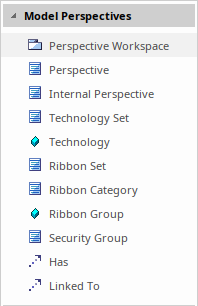
Un paquetage d'espace de travail en perspective contient un diagramme d'espace de travail en perspective sur lequel un ensemble de perspectives intégré peut être modélisé. L'ouverture du diagramme d'espace de travail en perspective fait apparaître la boîte à outils Perspectives Modèle . La suite de cette section décrit les éléments et paquetages utilisés dans un diagramme espace de travail en perspective.
Une fois que vous avez terminé modélisation d'un ensemble de perspectives intégré, sélectionnez le paquetage espace de travail de perspective, puis choisissez l'option de menu ruban « Spécialiser > Technologies > Publier la perspective » pour ouvrir la dialogue « Ensembles de perspectives », où vous pourrez charger et activer l'espace de travail de perspective.
Perspective
Une perspective est représentée par une classe avec le stéréotype « perspective ». Après l'importation d'un espace de travail de perspective, les perspectives qu'il définit peuvent être activées. Une fois activées, les perspectives apparaîtront dans la liste des perspectives disponibles, dans le groupe « Ensembles partagés ». Une perspective possède des ensembles technologiques et peut éventuellement être liée à des groupes de sécurité.
Ensemble de technologie
Un ensemble technologique est représenté par une classe avec le stéréotype « ensemble technologique ». Le nom d'un élément d'ensemble technologique n'a pas d'importance ; il n'est utilisé nulle part ailleurs. Il s'agit d'un ensemble de technologies, représenté par des attributs « technologie », qui constituent tout ou partie d'une perspective. Une perspective peut avoir plusieurs ensembles technologiques, et un ensemble technologique peut appartenir à plusieurs perspectives . Vous pouvez définir des restrictions sur cet ensemble technologique à l'aide de la commande « cliquez-droit > Définir les restrictions à ». Un ensemble technologique possède la valeur étiquetée « Strict » qui peut être définie sur « true ».
Technologie
Une technologie est représentée par un attribut avec le stéréotype <<technologie>>. Lorsque vous déposez un attribut de technologie de la boîte à outils sur un élément d'ensemble de technologies, une dialogue vous permet de choisir parmi la liste complète des technologies disponibles. Mais consultez les Motifs d'ensemble de technologies ci-dessous, qui créent un ensemble de technologies avec toutes ses technologies, pour vous éviter d'avoir à sélectionner les technologies une par une.
Ensemble de rubans
Les ensembles de rubans sont liés à des groupes de sécurité. Un élément « ensemble de rubans », dont le nom n'a pas d'importance, comporte des éléments « catégorie de rubans », représentant chaque catégorie de ruban (Conception, Disposition , Développement, etc. – la catégorie Démarrer est toujours supposée présente et n'est donc pas modélisée). Chacun d'eux possède un attribut « groupe de rubans » pour chaque panneau du ruban (par exemple, la catégorie Conception comprend Explorer, Paquetage , Diagramme , Élément et Dictionnaire ). Pour limiter les commandes du ruban auxquelles un membre du groupe de sécurité peut accéder, liez l'élément de groupe de sécurité à un ensemble de rubans comprenant toutes les catégories et groupes de rubans auxquels il est autorisé à accéder (il s'agit d'une liste d'autorisation). Il est recommandé de supprimer le motif « Ensemble de rubans complet » du diagramme et de supprimer les groupes de rubans indésirables. Un élément ensemble de rubans possède une valeur étiquetée « ruban par défaut » qui permet de définir le ruban visible au démarrage. Sauf indication contraire, il s'agit du ruban Démarrer .
Catégorie de ruban
Une catégorie de ruban est représentée par une classe avec le stéréotype <<catégorie de ruban>>. Un ensemble de rubans possède des catégories de rubans. Une catégorie de ruban peut posséder des attributs de groupe de rubans. Les catégories de ruban sont nommées pour chaque ruban du menu principal, à l'exception Démarrer , qui est toujours supposé présent et donc non modélisé.
Groupe de rubans
Un groupe de rubans est représenté par un attribut avec le stéréotype <<groupe de rubans>> et appartient à une catégorie de rubans. Les groupes de rubans sont nommés pour chaque panneau d'un ruban principal. Utilisez le motif Ensemble de rubans complet pour créer l'ensemble complet des catégories de rubans avec leurs groupes de rubans, puis vous pouvez facilement supprimer ceux que vous ne voulez pas. C'est beaucoup plus simple que d'ajouter tout ce que vous voulez, individuellement. Pour supprimer un groupe de rubans du ruban, supprimez simplement l'attribut.
Groupe de sécurité
Un groupe de sécurité est représenté par une classe avec un stéréotype <<security group>> et peut être associé à des ensembles de rubans. Dans un modèle sécurisé, déposez un élément <<security group>> de la boîte à outils et une dialogue vous demande de choisir parmi tous les groupes de sécurité définis dans le modèle actuel, le cas échéant. Dans un modèle non sécurisé, il propose uniquement "< Modèle Default> " . Vous pouvez alors créer un lien vers ou depuis toutes les perspectives , perspectives internes et ensembles de rubans auxquels le groupe de sécurité peut accéder.
Perspective interne
Une perspective interne est représentée par une classe avec le stéréotype <<perspective interne>>. Son nom est celui du sous-menu du menu Perspective, par exemple UML , Stratégie, Analyse. Lier une perspective interne à un groupe de sécurité rend toutes les perspectives sous la perspective interne accessibles au groupe de sécurité. Par exemple, lier une perspective interne nommée Modélisation Métier à un groupe de sécurité rend toutes les perspectives BPMN, BPSim, Métier Motivation, etc. accessibles au groupe de sécurité.
Motif des groupes de perspective interne
Ce motif créera un exemplaire de chaque groupe de perspectives internes disponible. Lorsque vous liez une perspective à un groupe de sécurité, ce groupe de sécurité disposera d'une liste d'autorisation de perspectives disponibles ; en d'autres termes, il n'aura accès à aucune des perspectives intégrées à moins qu'elles ne soient explicitement rendues disponibles. Utilisez ce motif pour ajouter l'ensemble complet des groupes de perspectives internes au diagramme , puis choisissez ceux à lier à chaque groupe de sécurité, à l'aide du connecteur Lié à.
Ensemble de rubans complet Motif
Ce motif créera une catégorie de ruban de chaque type disponible et la remplira avec chaque groupe de ruban disponible. (Si vous utilisez ce motif en tant qu'utilisateur de sécurité avec un ensemble de rubans restreint, vous obtiendrez un ensemble réduit d'éléments créés). Un ensemble de rubans est défini comme une liste autorisée de catégories et de groupes de rubans. Pour exclure un petit nombre de groupes ou de catégories d'un ensemble de rubans, déposez ce motif sur un diagramme , connectez l'ensemble de rubans à chaque catégorie de ruban à l'aide du connecteur <<has>>, puis supprimez les éléments de catégorie et les attributs de groupe qui ne sont pas nécessaires.
Motifs de l'ensemble technologique
Le motif Technology Set peut être importé à partir de la dialogue Constructeur de Modèle . Il comprend un élément Technology Set pour chaque perspective intégrée fournie avec Enterprise Architect . Ceux-ci peuvent être copiés ou déplacés dans votre espace de travail de perspective et liés à un ou plusieurs éléments de perspective.