
| Pré. | Proc. |
Personnalisation d'Ensemble de Rubans
Les rubans Enterprise Architect donnent accès aux fonctions et facilités du système, regroupées par domaine de travail. Si vous n'utilisez que les facilités d'un domaine particulier, comme Codage ou Simulation , vous pouvez créer un ensemble de rubans pour afficher uniquement ces facilités et masquer facilités que vous n'utilisez pas. Vous pouvez masquer certains panneaux d'un ruban, voire le ruban entier.
Accéder
|
Ruban |
Démarrer > Toutes Windows > Perspective > Paramètres > Ensembles personnels > Rubans Démarrer > Toutes Windows > Perspective > Paramètres > Ensembles partagés > Rubans |
Ensembles de rubans personnels et partagés
Les rubans personnalisés peuvent être créés et enregistrés sous forme d'ensemble de rubans personnels ou partagés. Les ensembles de rubans personnels sont stockés dans le dossier %AppData% du système de fichiers de l'utilisateur, tandis que les ensembles de rubans partagés sont stockés directement dans le modèle. Ainsi, les ensembles de rubans personnels d'un utilisateur peuvent être réutilisés avec n'importe quel modèle, tandis que les ensembles de rubans partagés sont accessibles à tous les utilisateurs accédant au modèle où ils sont définis.
De plus, les définitions de ruban peuvent être copiées des Ensembles personnels vers Ensembles partagés, ainsi que Ensembles partagés vers Ensembles personnels. Il suffit cliquez-droit sur une définition de ruban et de sélectionner l'option de menu « Copier vers… " .
Si la sécurité utilisateur est activée sur un modèle ou un projet, vous pouvez également, en tant qu'administrateur, définir des ensembles de rubans à afficher ou masquer pour les autres utilisateurs de chaque groupe de sécurité. Consultez la rubrique d'aide Perspectives pour Groupes de Sécurité .
Créer Ensembles de rubans personnalisés
Étape |
Action |
Voir aussi |
|---|---|---|
|
1 |
Dans la fenêtre Ensembles de perspective, sélectionnez l'onglet enfant « Rubans » dans l'onglet « Ensembles personnels » ou « Ensembles partagés », selon le cas, puis cliquez sur le bouton « Nouveau ». La boîte dialogue « Créer un nouvel ensemble de rubans » s'affiche. |
|
|
2 |
Dans la dialogue « Créer un nouvel ensemble de rubans », saisissez un nom pour l'ensemble de rubans. Cliquez sur le bouton OK pour ajouter le nouveau nom au panneau « Créer un ensemble de rubans » et pour en faire le centre du panneau « Configurer les rubans ». |
|
|
3 |
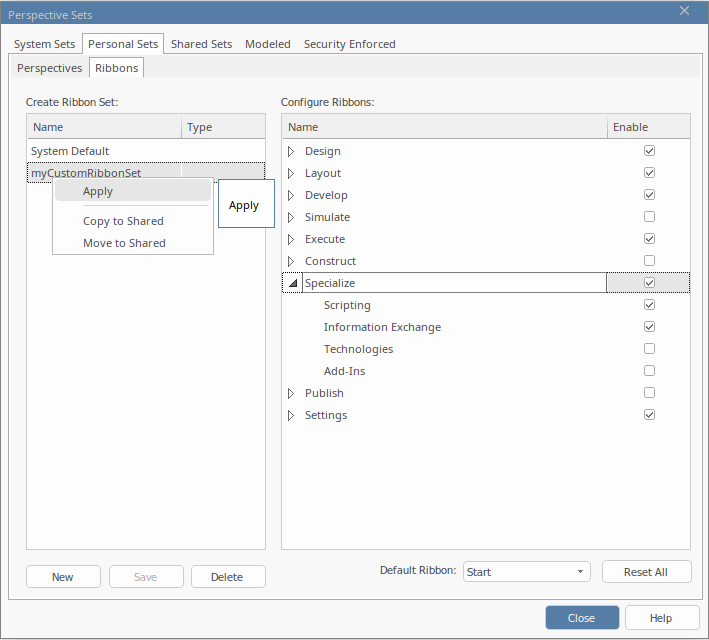
Pour masquer un ruban complet, décochez la case « Activer » en regard du nom du ruban. Pour masquer les panneaux sélectionnés dans un ruban, cliquez sur la flèche blanche à gauche du nom du ruban pour afficher la liste des panneaux qu'il contient. Pour chaque panneau à masquer, décochez la case « Activer » en regard de son nom. La désactivation de toutes les cases à cocher du panneau d'un ruban masque également le ruban complet (vous ne pouvez pas afficher un ruban vide). |
|
|
4 |
Pour réafficher un panneau ou un ruban, cochez la case « Activer » correspondante. Sélectionner un panneau dans un ruban masqué affiche à nouveau ce dernier. Afficher un ruban masqué active les cases de tous les panneaux ; vous pouvez ensuite les décocher individuellement si nécessaire. Si vous avez effacé un certain nombre de rubans et/ou de panneaux, vous pouvez restaurer l'ensemble complet de rubans et de panneaux en cliquant sur le bouton Réinitialiser tout. |
|
|
5 |
Si vous souhaitez modifier le ruban par défaut développé à l'ouverture Enterprise Architect , cliquez sur la flèche déroulante dans le champ « Ruban par défaut » au bas de la page et sélectionnez le nom du ruban approprié. Si vous avez masqué un ruban complet dans le panneau « Configurer les rubans », ce ruban n'est pas disponible pour la sélection dans le champ « Ruban par défaut ». Le bouton Réinitialiser tout ramène également le champ au ruban « Démarrer ». |
|
|
6 |
Cliquez sur le bouton Enregistrer pour enregistrer vos paramètres et sur le bouton Fermer pour fermer la fenêtre Disposition Espace de Travail . |
Appliquer un ensemble de rubans
Une fois qu'un ensemble de rubans a été défini et enregistré, pour appliquer cet ensemble de rubans à l'utilisateur actuel, cliquez-droit l'ensemble souhaité dans la liste puis sélectionnez « Appliquer » dans le menu.
Affecter Ensembles de rubans à des groupes de sécurité
Si la sécurité utilisateur est activée sur un modèle ou un projet, vous pouvez également, en tant qu'administrateur, définir des ensembles de rubans à afficher ou masquer pour les autres utilisateurs de chaque groupe de sécurité. Consultez la rubrique d'aide Perspectives pour Groupes de Sécurité .
Notes
- Vous ne pouvez pas masquer le ruban « Démarrer », le ruban « Spécification - Spécifier » ou le ruban « Document - Modifier », ni aucun panneau qu'ils contiennent.
- Si le ruban « Paramètres » est masqué, la connexion de l'administrateur Modèle remplace celle-ci pour garantir que l'administrateur peut administrer le modèle.