
| Pré. | Proc. |
Perspectives pour Groupes de Sécurité
Perspectives peuvent être intégrées à la sécurité utilisateur, permettant aux administrateurs et aux bibliothécaires de définir l'ensemble des Perspectives disponibles pour un groupe d'utilisateurs de sécurité donné. Cela garantit que les utilisateurs du groupe disposent de tous les outils et langages nécessaires, tout en les aidant à se concentrer sur leur travail en masquant complètement les outils inutiles qui pourraient les distraire. Cela génère des gains de productivité, tout en permettant aux modélisateurs de basculer entre Perspectives qui leur ont été attribuées. Par exemple, un groupe de sécurité appelé « Modélisateurs de processus stratégiques » pourrait être défini et un administrateur pourrait lui attribuer l'ensemble des perspectives de stratégie et la perspective Modélisation Décision de l'ensemble des exigences . Tous les utilisateurs affectés à ce groupe auraient accès aux Perspectives individuelles et pourraient basculer entre elles ou, en sélectionnant « Tout », accéder aux technologies de toutes leurs Perspectives . Les utilisateurs appartenant à plusieurs groupes auraient accès à l'ensemble des Perspectives de leurs groupes.
Un administrateur ou un bibliothécaire ayant défini des technologies à granularité fine à l'aide des fonctionnalité « strict » et « restricted » peut appliquer ces Perspectives restreintes à n'importe quel groupe, garantissant ainsi que ses membres disposent uniquement de l'ensemble restreint d'éléments, de connecteurs et diagrammes de la technologie spécifiée. Par exemple, un groupe de modélisateurs stratégiques pourrait avoir besoin de modéliser uniquement le traitement direct. Ils n'ont besoin d'accéder qu'à la palette modélisation BPMN de base, comme les activités et les flux de contrôle, et ne sont pas concernés par les pools, les voies, les passerelles et les flux de messages, par exemple, et ne souhaitent certainement pas voir diagrammes de chorégraphie. Le bibliothécaire pourrait configurer une perspective stricte limitée à ces éléments modélisation , connecteurs et diagrammes . Il l'appliquerait ensuite au groupe de modélisateurs de processus stratégiques et s'assurerait que les utilisateurs en font partie via la boîte dialogue « Utilisateurs de sécurité », accessible depuis le ruban « Configurer ». Cela permet à l'administrateur de contrôler précisément les parties du langage que son équipe de projet peut utiliser, ce qui améliore la productivité et les résultats.
De même, l'administrateur du modèle peut créer des rubans personnalisés et les attribuer à des groupes de sécurité d'utilisateurs spécifiques, sous la forme d'un ensemble de rubans pour chaque groupe, afin que des rubans particuliers puissent être masqués pour personnaliser et concentrer davantage l'espace de travail des modélisateurs.
Il est important de note que les technologies « cachées » ne sont pas désactivées : le modèle est toujours logiquement correct et entièrement pris en charge pour chaque technologie sous-jacente ; c'est simplement qu'un groupe de sécurité particulier ne pourra pas modéliser en utilisant les technologies cachées.
Cette fonctionnalité est disponible dans les éditions Corporate , Unified et Ultimate d' Enterprise Architect , à partir de la version 15.0.
Accéder
|
Ruban |
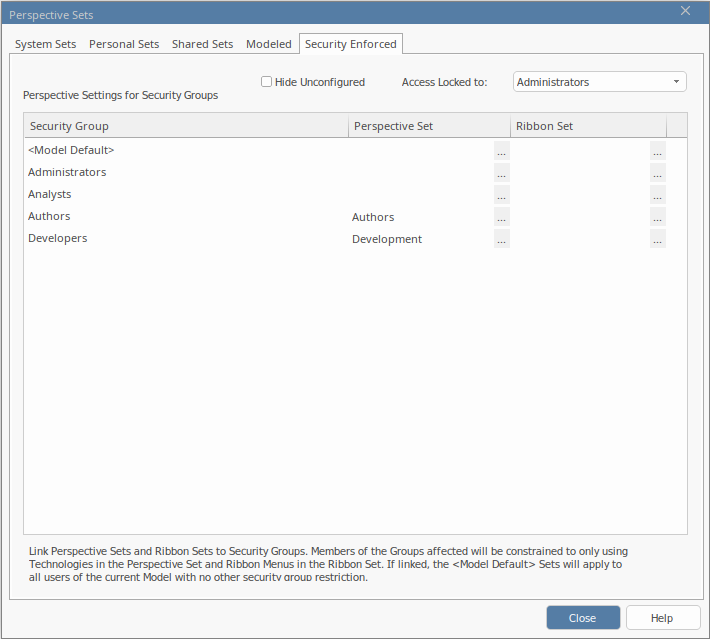
Démarrer > Toutes Windows > Perspective > Paramètres > Sécurité appliquée Sur l'écran « Ensembles de perspectives », le panneau « Paramètres de perspective pour les groupes de sécurité » s'affiche, répertoriant les groupes de sécurité existants pour lesquels Ensembles de perspectives ont été définis. (Les groupes de sécurité existants sans paramètre de perspective s'afficheront dans la liste si la case « Masquer les groupes non configurés » est décochée.) Notez que dans la colonne « Ensemble de perspectives » par rapport au groupe de sécurité « Auteurs », la valeur « Auteurs » indique le paramètre de perspective qui existe pour ce groupe. En haut de la liste se trouve le groupe « < Modèle par défaut> », qui vous permet d'affiner les Perspectives et les rubans disponibles pour tous les utilisateurs de ce modèle ; il s'agit en fait d'un groupe de sécurité « tous les utilisateurs du modèle ». |
Attribuer un paramètre de perspective à un groupe de sécurité
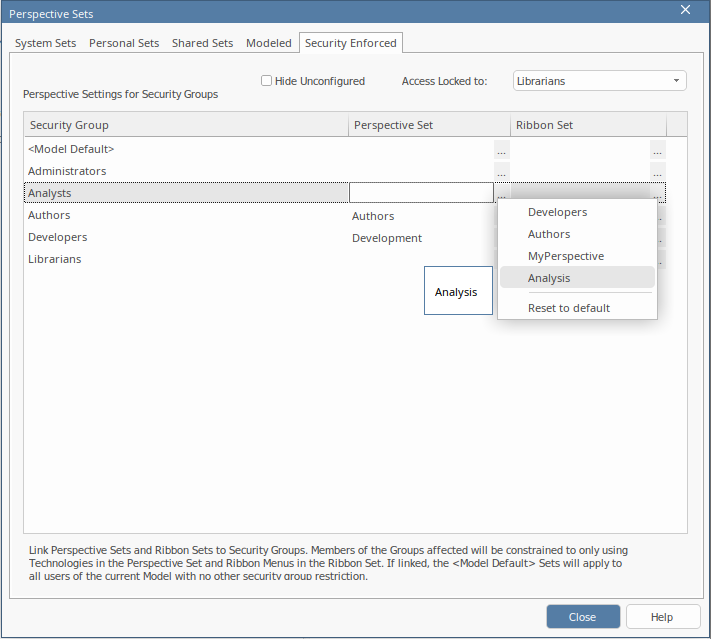
- Cliquez sur le nom du groupe de sécurité souhaité, puis sur l'icône
 à droite du champ dans la colonne « Ensemble de perspectives ». Les Ensembles de perspectives disponibles dans les « Ensembles partagés » s'affichent dans une liste déroulante.
 - Sélectionnez un ensemble de perspectives dans la liste pour l’affecter au groupe de sécurité.
- Vous pouvez répéter le processus pour un autre groupe de sécurité d’utilisateurs.
Pour effacer un paramètre de perspective attribué à un groupe, cliquez sur l'icône et sélectionnez l'option de menu « Réinitialiser par défaut ».
Affecter un ensemble de rubans à un groupe de sécurité
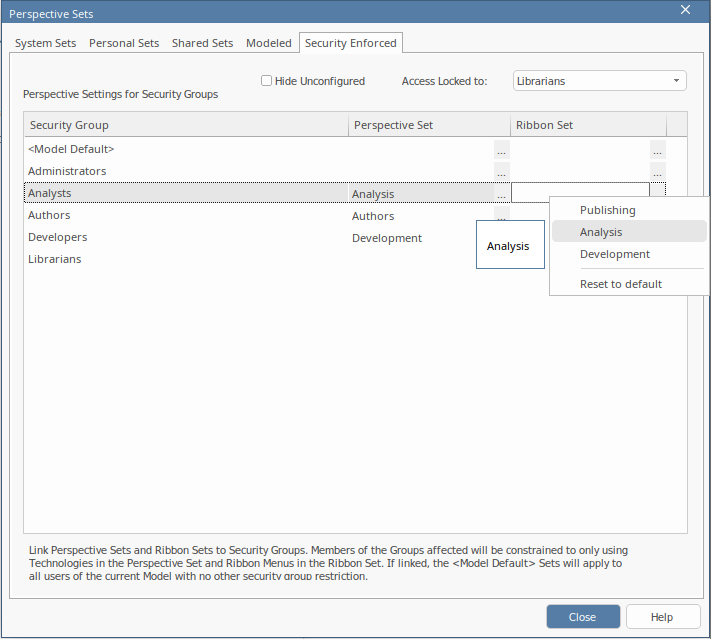
Ce processus est similaire à celui de création d’un paramètre de perspective pour un groupe de sécurité.
- Cliquez sur le nom du groupe de sécurité souhaité, puis sur l'icône à droite du champ dans la colonne « Ensemble de rubans ». Les Ensembles de rubans disponibles dans les « Ensembles partagés » s'affichent dans une liste déroulante.
- Sélectionnez un ensemble de rubans dans la liste pour l’affecter au groupe de sécurité.
- Vous pouvez répéter le processus pour un autre groupe de sécurité d’utilisateurs.
Pour effacer un ensemble de rubans attribué à un groupe, cliquez sur l'icône et sélectionnez l'option de menu « Réinitialiser par défaut ».
Notes
- Les paramètres ne peuvent être modifiés que par les membres du groupe de sécurité « Administrateurs » et éventuellement par les membres du groupe spécifié dans le champ « Accès Locked à : »