
| Pré. | Proc. |
OpenModelica sur Windows
Lors de l'installation d'OpenModelica pour Enterprise Architect fonctionnant sur une plate-forme Windows , vous installez d'abord l'application OpenModelica, puis configurez les paramètres dans Enterprise Architect pour accéder à OpenModelica.
Installer OpenModelica
Étape |
Action |
|---|---|
|
1 |
Téléchargez l'installateur OpenModelica à partir de : |
|
2 |
Double-cliquez sur l'installateur OpenModelica et suivez les instructions de « Assistant ». Nous vous recommandons d'accepter le chemin par défaut pour l'installation. |
|
3 |
Vérifiez que vous pouvez localiser l'exécutable omc.exe. Par exemple : C:\OpenModelica1.9.2\bin\omc.exe |
Accéder
Utilisez l'un de ces chemins d'accès pour afficher la dialogue « Chemin Solveur Simulation » afin de configurer le Solveur .
Méthode |
Sélectionner |
|---|---|
|
Ruban |
Simulate > Comportement du Système > Modelica/Simulink > SysMLSim Configuration Manager > |
|
Autre |
Double-cliquez sur un artefact avec le stéréotype SysMLSimConfiguration > |
 > Configure Simulation Solveur
Configurer le Solveur
Pour Windows , la dialogue « Chemin Solveur Simulation » ressemble à ceci :
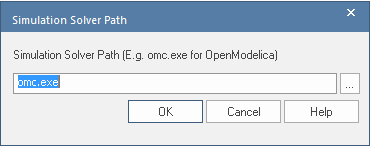
Type ou recherchez le chemin d'accès au Solveur OpenModelica à utiliser dans Enterprise Architect .