
| Pré. | Proc. |
Glossaire du Projet
La vue Glossaire du Projet dans WebEA vous permet de visualiser les termes du glossaire qui ont été définis pour le projet actuel dans Enterprise Architect .
Pour plus de détails sur la définition des termes du glossaire, reportez-vous à la rubrique d'aide « Glossaire du Projet Vue ».
Accéder
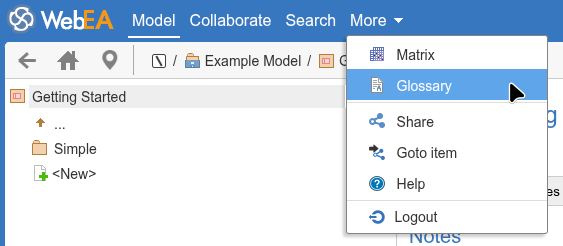
Dans l'en-tête principal de WebEA , cliquez sur le bouton « Plus », puis sur « Glossaire ».
Utilisation du Glossaire du Projet Vue
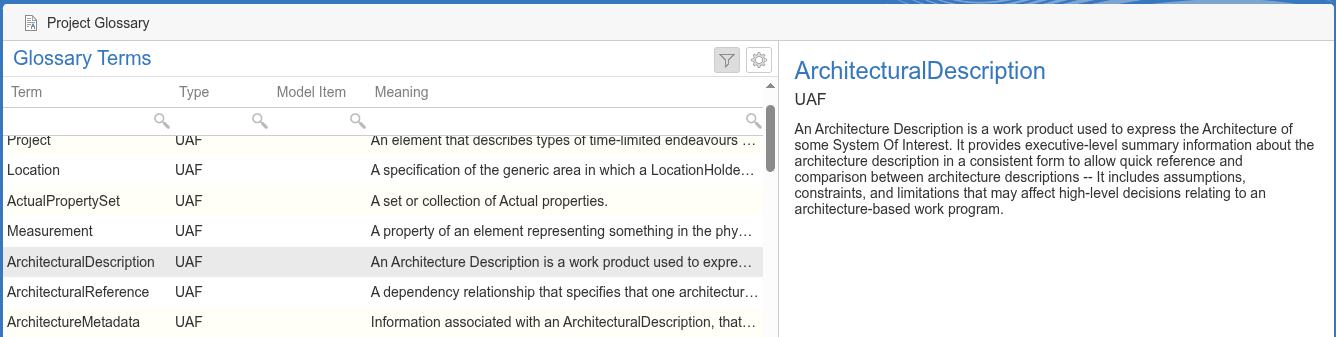
Par défaut, la vue Glossaire affiche tous les termes du glossaire. Sélectionnez un terme dans la liste pour afficher sa description complète dans le panneau de droite.
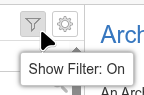
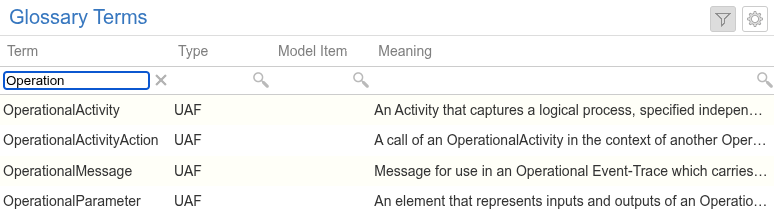
Vous pouvez filtrer les éléments affichés dans la liste du glossaire en activant l'option « Afficher le filtre », puis en saisissant du texte dans l'un des champs situés sous les en-têtes de colonne.
Glossaire du Projet Configuration
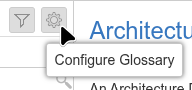
En haut de la liste des termes du glossaire, cliquez sur le bouton « Configurer le glossaire » pour accéder à la dialogue Configurer le glossaire.
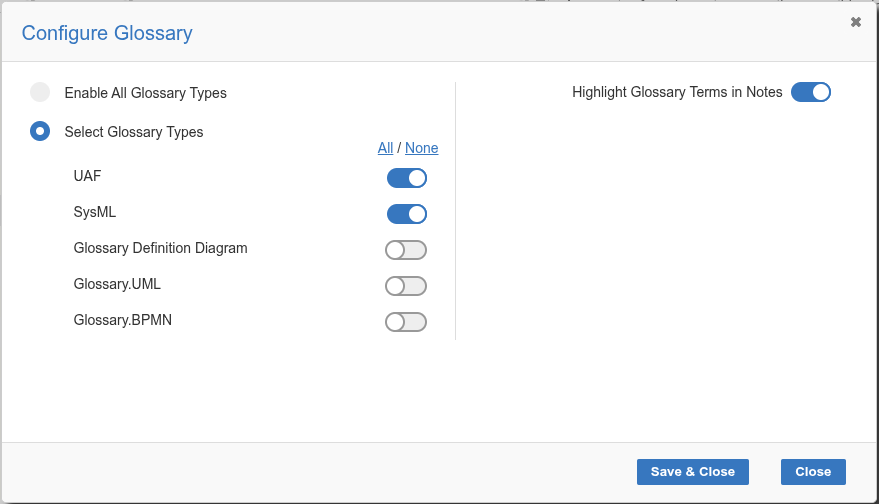
Lors de la définition des termes du glossaire dans Enterprise Architect , chaque terme doit se voir attribuer un Type de glossaire spécifique. Par défaut, tous les types sont activés et affichés dans WebEA . Vous pouvez activer ou désactiver des types spécifiques en sélectionnant l'option « Sélectionner les types de glossaire », puis en activant ou désactivant chaque type selon vos besoins. Note que les types activés déterminent les termes affichés dans le Glossaire du Projet Vue , ainsi que les termes mis en évidence dans notes du modèle lorsque l'option « Mettre en évidence les termes du glossaire dans Notes » est activée.
L'activation de l'option « Surligner les termes du glossaire dans Notes » permettra de surligner/souligner les termes du glossaire dans notes des éléments/ diagramme , comme décrit ci-dessous.
Surligner les termes du glossaire dans Notes
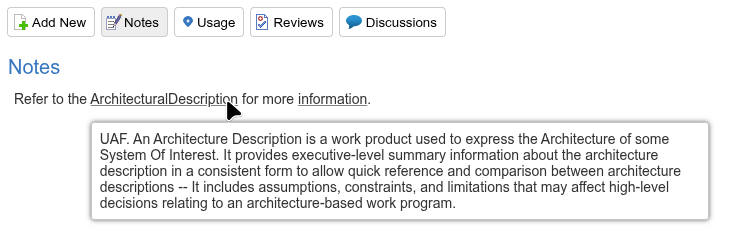
Lorsque l'option « Mettre en évidence les termes du glossaire dans Notes » est activée, les termes du glossaire affichés dans notes d'un élément de WebEA apparaissent soulignés. En survolant un terme souligné, une infobulle contenant sa définition s'affiche.
Notes
- L'affichage du glossaire est activé par défaut pour chaque connexion Modèle WebEA (définie dans le fichier webea_config.ini). Vous pouvez désactiver le glossaire via l'option « Afficher Vue du glossaire » de la configuration WebEA .
- L'option « Surligner les termes du glossaire dans Notes » est désactivée par défaut pour chaque connexion Modèle WebEA . Vous pouvez modifier ce paramètre via l'option « Surligner les termes du glossaire » de la configuration WebEA .