
| Pré. | Proc. |
Dépannage PCS
Test Navigateur
Pour vérifier simplement que le Pro Cloud Server fonctionne sur les ports spécifiés définis dans le fichier de configuration, vous pouvez saisir cette adresse dans un navigateur Web :
<protocole>://<nom de la machine>:<port>
Par exemple, en utilisant les paramètres par défaut sur la machine sur laquelle Pro Cloud Server est installé :
http://localhost:1804/
Ou
https://sparxcloud.com:1804/
Si le port est activé, ce message est renvoyé :
Serveur cloud Sparx Systems Pro Cloud Server vX.X.XX
Félicitations, votre serveur est maintenant prêt à héberger vos modèles. Connectez-vous via le client de configuration pour ajouter ou supprimer des modèles.
Si ce message ne s'affiche pas, confirmez le nom du serveur et le port, vérifiez si d'autres services écoutent sur le port spécifié, vérifiez le fichier log du serveur pour les messages d'erreur et vérifiez les pare-feu entre le client et le serveur pour confirmer qu'il existe une connectivité et que le ou les ports concernés sont ouverts.
Test de connexion
Si vous rencontrez des problèmes avec la vitesse de réponse d'une connexion existante à un serveur Pro Cloud Server , une vérification initiale simple consiste à utiliser le Test de connexion Pro Cloud Server . Ce test est accessible à partir de :
- Ruban : Démarrer > Aide > Aide > Connexion Pro Cloud Server .
- Le numéro de version Pro Cloud Server
- Le temps de réponse Ping en millisecondes de la machine actuelle à la machine Pro Cloud Server
- Le moment pour répondre à une requête simple.
- Pro Cloud Server : Version '5.0.100'
- Pro Cloud Server : Temps de réponse : 26 ms
- Pro Cloud Server : Temps d'exécution d'une requête de base de données simple : 23 ms
Lorsque le test Ping se situe dans une plage raisonnable, mais que l'exécution de la requête est élevée, il y a alors lieu de vérifier la connexion PCS au SGBD ou la réponse du SGBD lui-même.
Erreurs affichées dans la sortie du système Enterprise Architect
Message d'erreur |
Signification |
Voir aussi |
|---|---|---|
|
Code d'état HTTP : 503 Service indisponible |
Indique que le service Pro Cloud n'est pas en cours d'exécution sur le serveur.
|
Configuration Pro Cloud Server |
|
Statut HTTP 401 Accès refusé |
Indique un échec d'authentification auprès du serveur. Avec le serveur Web intégré, cette erreur se produit si un nom d'utilisateur ou un mot de passe non valide a été fourni, ou si aucun nom d'utilisateur ou mot de passe n'a été fourni. |
|
|
Statut HTTP 403 |
Indique une tentative d'accès à un modèle marqué sur le serveur comme « Nécessitant une connexion authentifiée et sécurisée ». Cela peut indiquer que vous vous connectez à l'aide d'un protocole http au lieu de https , ou que le port que vous utilisez ne fournit pas d'authentification au modèle auquel vous vous connectez. Vérifiez que vous utilisez https. Vérifiez auprès de l’administrateur système que l’option d’authentification de sécurité pointe vers un modèle avec la sécurité activée. Si la sécurité utilisateur est activée sur le modèle en question après l'activation de l'option « Exiger une connexion authentifiée et sécurisée » dans Pro Cloud Server demandez à l'administrateur système de désactiver puis de réactiver l'option « Exiger une connexion sécurisée et authentifiée », en veillant à enregistrer le gestionnaire de base de données à chaque fois. Cela réinitialisera l'indicateur interne que Pro Cloud Server conserve afin qu'il puisse valider les informations d'identification de l'utilisateur. |
Configurer le gestionnaire de base de données Configuration du port |
|
Statut HTTP 500 Impossible de se connecter au service |
La connexion n'est pas acceptée.
|
Configuration du port Configuration Pro Cloud Server Paramètres du pare-feu |
|
Le gestionnaire de base de données pour cette base de données a été arrêté |
Enterprise Architect a établi une connexion à un Pro Cloud Server et a demandé à se connecter à un référentiel connu, mais le référentiel est actuellement désactivé. Demandez à votre administrateur système de cocher l’option « Activé » pour le gestionnaire de base de données en question. |
Configurer le gestionnaire de base de données |
|
Il n'y a pas de gestionnaire de base de données configuré pour le référentiel demandé |
Enterprise Architect a établi une connexion à un Pro Cloud Server , mais le nom du modèle demandé ne correspond à aucune base de données définie sur le serveur. Lorsque vous accédez au modèle à l'aide de l'écran Connexion Cloud Enterprise Architect , assurez-vous que le nom Modèle saisi correspond à l'alias affiché dans le client de configuration Pro Cloud Server . Pour l'alias, consultez la rubrique d'aide Configurer le gestionnaire de base de données . |
Configurer le gestionnaire de base de données Connecter Enterprise Architect à un Modèle Cloud |
|
Impossible de se connecter à la base de données |
Enterprise Architect a établi une connexion à un Pro Cloud Server et a demandé à se connecter à un référentiel connu ; cependant, lorsque le serveur a tenté d'ouvrir une connexion à la base de données à l'aide des détails fournis, il a échoué. Note : chaque fois que cette erreur se produit, un message de niveau d’avertissement contenant des informations plus détaillées sera écrit dans les journaux Pro Cloud Server . Si le référentiel est :
|
|
|
12007 - Le nom ou l'adresse du serveur n'a pas pu être résolu |
Indique que le nom du serveur (ou l'adresse IP) est incorrect.
|
|
|
12029 - Impossible d'établir une connexion avec le serveur |
Cela peut indiquer que le Pro Cloud Server n'est pas installé, que le service n'est pas en cours d'exécution ou qu'un port incorrect a été saisi.
|
Configuration du port |
|
12031 - La connexion avec le serveur a été réinitialisée |
Cela peut se produire si vous essayez de vous connecter avec le protocole HTTP, mais que le port que vous avez entré est configuré pour HTTPS (par exemple 805).
|
Configuration du port |
|
Après la réinstallation, Enterprise Architect ne fonctionne plus |
Votre environnement fonctionnait correctement, puis vous avez effectué la mise à jour vers la dernière version de Pro Cloud Server et maintenant les clients Enterprise Architect ne peuvent pas se connecter à vos modèles Cloud . Lors du processus de réinstallation, le programme d'installation de Pro Cloud Server désinstalle la version d'origine, puis installe la nouvelle. Par conséquent, l'exception de pare-feu ajoutée automatiquement par le programme d'installation est supprimée et recréée. Si l'exception de pare-feu par défaut avait été ajustée (après l'installation d'origine) pour s'adapter à votre environnement, ces modifications auraient été perdues lors du processus de réinstallation. Une méthode pour empêcher que cela ne se reproduise à l'avenir consiste à créer une toute nouvelle exception de pare-feu (avec un nom différent) qui est une copie de celle créée par le programme d'installation, et à apporter les modifications manuelles nécessaires à cette exception. |
Lecture des journaux du serveur
Comme indiqué précédemment, le Pro Cloud Server Sparx Systems Pro est une application de service Windows et, à ce titre, doit respecter certaines règles de base. Le dépannage des services Windows peut s'avérer complexe, car ils exécuter indépendamment de toute interaction utilisateur et ne comportent donc aucune interface graphique. C'est pourquoi le Pro Cloud Server Sparx Systems Pro consigne tout message éventuel dans des fichiers journaux.
Le fichier de configuration Pro Cloud Server contient plusieurs paramètres qui contrôlent l'emplacement, le nombre et la taille des fichiers log . Par défaut, Pro Cloud Server enregistre tous les fichiers log dans un dossier \Logs\ situé sous :
\Services\ (C:\Program Files\ Sparx Systems \ Pro Cloud Server \Service\Logs)
Par défaut, Pro Cloud Server conserve les trois derniers fichiers log (ce nombre peut être augmenté). Un nouveau fichier est créé à chaque démarrage de Pro Cloud Server ou lorsque la taille maximale des fichiers est atteinte. Le fichier « SSProCloudServerLog- log » correspond toujours au fichier log le plus récent. À chaque création d'un nouveau fichier, les fichiers plus anciens sont renommés en incrémentant le numéro. Par exemple, « SSProCloudServerLog-2.log log devient « SSProCloudServerLog- log .
Le fichier de configuration contient également un paramètre qui contrôle le niveau de journalisation ; consultez les options relatives à la journalisation dans la rubrique d'aide Propriétés étendues du serveur » pour plus de détails. Lors du dépannage, il est recommandé de définir la propriété LOG_LEVEL Pro Cloud Server sur l'un des niveaux les plus élevés, DEBUG ou TRACE. Cependant, il est important de noter que la définition de tels niveaux de journalisation augmente considérablement le volume des messages log , ce qui signifie que les fichiers log peuvent atteindre leur limite de taille maximale en quelques minutes. Par conséquent, il est également important de révision et, le cas échéant, d'augmenter la limite de taille des fichiers en même temps que le niveau log .
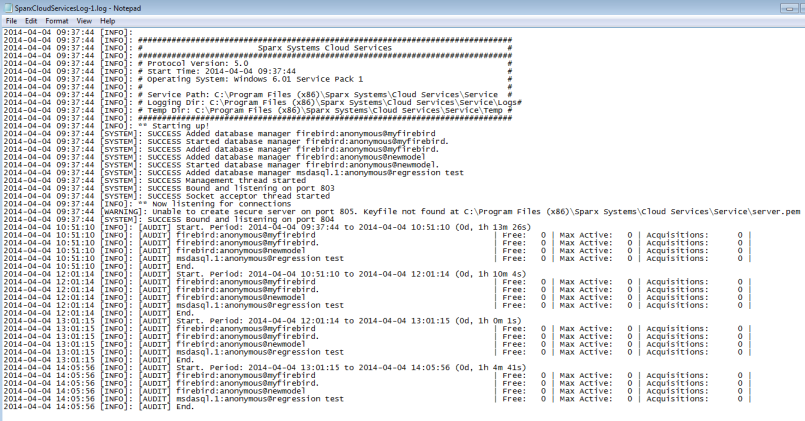
Chaque entrée log comprendra l'heure, le niveau de journalisation et le message ; en cas d'erreur, le message contiendra normalement une description du problème et, à partir de cette description, l'action appropriée pourra être entreprise.
Message de journalisation |
Explication |
|---|---|
|
En-tête du fichier journal |
Chaque fois qu'un nouveau fichier journal est créé, le Pro Cloud Server écrira un résumé des principaux paramètres ; ces informations sont particulièrement utiles si vous demandez support de Sparx Systems . |
|
Démarrage des gestionnaires de bases de données |
Lorsqu'un Pro Cloud Server est initialement démarré et que le niveau de journalisation est défini sur INFO (ou inférieur), il log un résumé de chaque modèle configuré qui inclut la string de connexion du modèle. [INFO] : Ajout du gestionnaire de base de données - ConnectionStr : 'eaexample --- Connect=Provider=MSDASQL.1;... Si le niveau de journal est inférieur à INFO, des entrées log supplémentaires seront écrites pour chaque modèle ; par exemple : [SYSTEM] : SUCCÈS Démarrage du gestionnaire de base de données firebird :anonymous@eaexample |
|
Ménage |
Le Pro Cloud Server effectue des tâches de « maintenance » régulières, dont la fréquence est contrôlée par le paramètre AUDIT_TIME_PERIOD dans le fichier de configuration Pro Cloud Server . Lorsque le niveau log est défini sur INFO, chaque fois qu'une maintenance est effectuée, le Pro Cloud Server log un résumé des connexions pour chaque gestionnaire de base de données défini et indique le nombre actuellement disponible, le nombre maximal utilisé simultanément et le nombre total d'utilisations depuis le dernier audit. [AUDIT] firebird:anonymous@eaexample | Gratuit : 0 | Max Actif : 3 | Acquisitions : 192 | Normalement, ces entrées peuvent être ignorées car elles constituent uniquement des informations de référence. |
|
Liste des ports ouverts |
Lors du premier démarrage d'un Pro Cloud Server , si le niveau de journalisation est défini sur SYSTÈME, un message de confirmation est log pour chaque port configuré, y compris le port de gestion (803) et tous les ports HTTP/HTTPS. Vous devriez voir une ligne similaire à celle-ci : [SYSTÈME] SUCCÈS Liaison et écoute sur le port 804. Si le fichier log ne contient pas de lignes ou si le message n'indique pas « SUCCÈS », cela peut indiquer un problème avec le port du serveur. Une erreur fréquente ici est : Impossible de créer un serveur sécurisé sur le port 443 . Les causes possibles sont :
|
|
Impossible de se connecter à la base de données |
Lors des opérations générales, le Pro Cloud Server écrit des entrées dans son fichier log , qui incluent toutes les tentatives infructueuses d'ouverture d'un modèle. Cela ne se produit généralement pas tant qu'un utilisateur ne tente pas de se connecter à la base de données. Les erreurs qui peuvent se produire ici sont les suivantes : ÉCHEC DE LA DEMANDE DE CONNEXION. Erreur (5) : Impossible de se connecter à la base de données Cela signifie que le serveur a tenté d'ouvrir une connexion mais a échoué. Si vous voyez ce message, révision la liste des raisons potentielles décrites dans le tableau Erreurs affichées dans la sortie du système Enterprise Architect . |