
| Pré. | Proc. |
Votre Modèle Établi
Enterprise Architect facilité grandement la tenue d'un Établi personnel quotidien, dans lequel vous pouvez consigner toutes sortes d'idées, commentaires, notes , suggestions, événements, listes de tâches et autres rappels de ce que vous avez fait ou prévoyez de faire au sein du modèle. C'est un excellent moyen de maintenir la dynamique au jour le jour. Ce facilité est simple d'utilisation et vous permet de noter rapidement vos idées dès qu'elles vous viennent à l'esprit.
L'onglet « Mon Établi » fait partie de la fenêtre Chat et Courriel, qui vous permet de prendre notes pendant que vous participez à des discussions et des échanges formels ou informels avec d'autres membres de l'équipe, ainsi que pendant que vous travaillez sur d'autres écrans et dialogues.
Note : Les entrées Établi sont spécifiques à votre connexion, à ce titre, cette facilité n'est disponible que dans un modèle pour lequel la sécurité utilisateur a été activée.
Accéder
|
Ruban |
Démarrer > Personnel > Mon Établi Démarrer > Toutes Windows > Collaborer > Personnel | Mon Établi |
|
Raccourcis Clavier |
> Personnel | Mon Établi |
Création de la première entrée Établi
Lorsque vous accédez pour la première fois à l'onglet « Mes Établi », la colonne « Date » affiche l'entrée « Aujourd'hui ». Vous pouvez saisir librement le texte dans la colonne « Établi » en regard de « Aujourd'hui », y compris les retours chariot et la mise en forme du texte. Cliquez-droit sur le texte sélectionné pour accéder aux options d'édition, notamment :
- Création d'une définition de glossaire à partir du texte et insertion de définitions existantes dans le texte
- Générer un nouvel élément dans le même Paquetage , avec le texte sélectionné comme nom et lié au texte
- Créer un lien du texte sélectionné vers un élément existant dans le modèle
- Création d'un lien hypertexte vers une large gamme d'objets cibles, notamment des fichiers image, des images diagramme , des pages Web, des fichiers texte, des rubriques d'aide et des commandes Enterprise Architect
- Marquage du texte sélectionné pour une traduction spéciale ou pour être omis de la traduction automatique
- Recherche d'instances du texte sélectionné dans une gamme de sources (options dérivées du menu contextuel « Éditeur de Code »)
- Annuler la dernière modification du texte
- Modification du texte, avec couper, copier, coller et supprimer, sélection de tout le texte d'entrée du journal saisi pour une journée, définition des polices et définition du format de paragraphe
- Impression du texte sélectionné et vérification des significations et des synonymes à l'aide du thésaurus en ligne
- Soit en mettant en évidence les termes qui ont été définis dans le glossaire, soit en désactivant la mise en évidence
Vous pouvez revenir à tout moment à l'entrée Établi et :
- Ajoutez notes supplémentaires ; vous utilisez la même entrée pour enregistrer toutes vos notes et commentaires sur l'élément tout au long de la journée
- Modifier le texte existant, y compris le reformatage
- Supprimer du texte ou notes complètes ; sélectionnez le texte et cliquez sur la touche Suppr ou utilisez l'option de menu contextuel « Supprimer »
Établi les entrées chaque jour
Chaque jour, lorsque vous ouvrez Enterprise Architect et l'onglet « Mes Établi », un élément « Aujourd'hui » apparaît en haut, permettant d'enregistrer les entrées Établi du jour. Sous cet élément se trouvent les entrées des jours précédents, identifiées par la date de leur création. Seules les dates d'entrée sont répertoriées ; aucune ligne vide ne s'affiche pour les jours où aucune entrée n'a été effectuée.
En plus de mettre en forme et de modifier l'entrée du jour, vous pouvez modifier les entrées des jours précédents. Cela signifie que vous pouvez supprimer les informations devenues inutiles (comme les anciens rappels) ou les tâches que vous aviez listées et que vous avez maintenant terminées. Vous pouvez également surligner les entrées toujours importantes et y revenir depuis l'entrée « Aujourd'hui ».
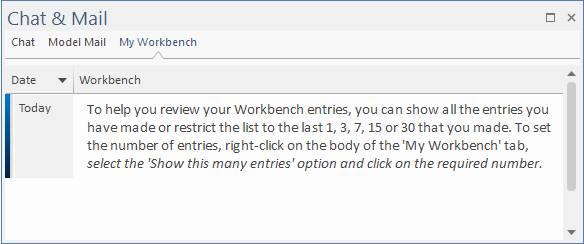
Pour vous aider révision vos entrées Établi , vous pouvez afficher toutes les entrées que vous avez effectuées ou limiter la liste aux 1, 3, 7, 15 ou 30 dernières entrées. Pour définir le nombre d'entrées, cliquez-droit sur l'onglet « Mon Établi », sélectionnez l'option « Afficher ce nombre d'entrées » et cliquez sur le nombre souhaité.
Texte push
La facilité « Push Text » permet aux utilisateurs de pousser le contenu textuel de nombreuses fenêtres d'application différentes dans la fenêtre Établi , ou de la fenêtre Établi dans les Notes d'un élément de modèle actuellement sélectionné.
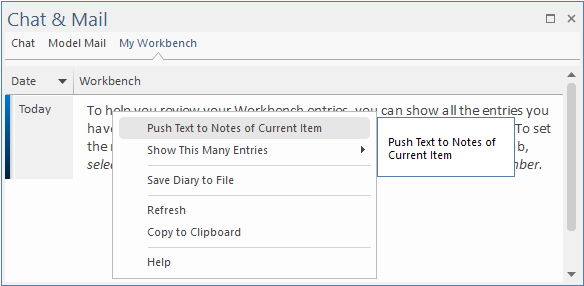
Il est possible d'insérer du texte dans la fenêtre de l'atelier à partir des trois onglets de la fenêtre Discuter et Révision , de la fenêtre Chat, ainsi que des fenêtres d'éditeur contextuelles affichées en appuyant sur « Ctrl+Espace », soit pour une publication dans une fenêtre Chat, soit pour les Notes d'un élément de modèle.
Cette fonctionnalité est conçue pour améliorer la productivité en permettant une réutilisation ou un déplacement rapide des informations importantes capturées dans les entrées de journal, sans avoir besoin de copier-coller manuellement.
Dans tous les cas, le facilité est accessible par un clic droit sur une entrée, puis par le choix de l'option de menu appropriée. Cette option sera l'une des suivantes :
- Pousser vers Mon Établi
- Pousser le texte vers Notes de Item actuel
- Envoyer le texte vers > Mon Établi
- Appuyez sur Texte > Notes de Item actuel "