
| Pré. | Proc. |
Exemple Diagramme
Vous pouvez modéliser les processus de développement qui sous-tendent modélisation des logiciels et des processus métier à l'aide diagrammes SPEM et de la large gamme d'éléments et de connecteurs spécialisés fournis dans les pages « SPEM » de la boîte à outils Diagramme .
Exemple Diagramme
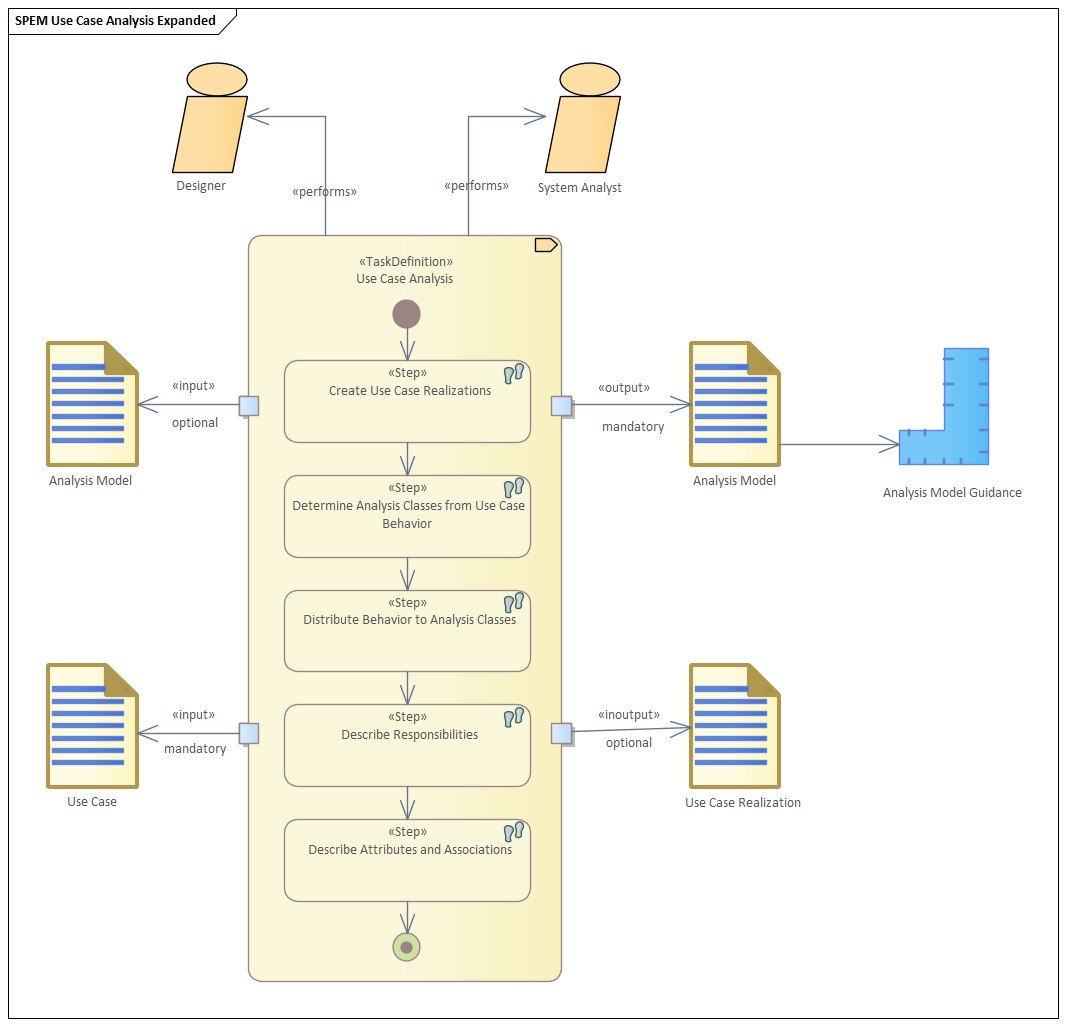
diagrammes SPEM vous permettent de visualiser un processus d'ingénierie logicielle ou système et de communiquer les détails du processus aux membres de votre équipe. Dans cet exemple de diagramme les étapes requises pour l'analyse des cas d'utilisation ont été définies et les entrées et sorties de la définition des tâches sont affichées à l'aide de ports de produit de travail. Guidage pour le Modèle d'analyse ont également été incluses pour indiquer qu'il existe des informations pour aider les exécutants avec ce produit de travail.
Apparence de l'élément SPEM
Chaque stéréotype SPEM peut être présenté de deux manières :
- Présentation iconique, où la forme est l'icône de l' object (comme indiqué pour Designer, qui a la forme d'icône Définition de rôle), ou
- Présentation textuelle, où la forme est un contour rectangulaire avec l'icône de object comme décoration dans le coin supérieur droit (comme indiqué pour SPEM_TaskDefinition)
- Présentation emblématique, définissez le style d'icône Valeur Étiquetée sur True
- Présentation textuelle, mettre la Valeur Étiquetée à False
Accéder
Affichez le « Constructeur de diagramme » en utilisant l'une des méthodes décrites dans le tableau ci-dessous. Ensuite, dans le « Constructeur de diagramme », cliquez sur l'icône  et choisissez la perspective « Construction > SPEM ». Dans le panneau « Sélectionner à partir de », sélectionnez « SPEM », puis le Type Diagramme « SPEM_DP ». Enfin, cliquez sur « Créer Diagramme » pour créer le nouveau diagramme .
|
Ruban |
Conception > Diagramme > Ajouter Diagramme |
|
Menu Contexte |
Fenêtre Navigateur | Cliquez-droit sur Paquetage | Nouveau Diagramme |
|
Raccourcis Clavier |
|
|
Autre |
Barre d'en-tête de la fenêtre Navigateur : |
 | Nouveau Diagramme