
| Pré. | Proc. |
Cloner l'élément en tant que nouvelle version
Les éléments clonés sont au cœur de la modélisation temporelle. Lors de la création d'un clone, un nouvel élément est créé dans le modèle « à venir », copie de l'élément tel qu'il existe dans le modèle « tel quel ». Cela permet d'ajouter des détails à l'élément cloné, conservant ainsi l'élément « tel quel » dans son état d'origine. La création d'éléments clonés permet un développement fluide entre les modèles « tel quel » et « à venir », garantissant ainsi la définition, l'encapsulation et la traçabilité des modifications.
Créer un clone des éléments liés d'un diagramme est un processus de migration simple, piloté par le numéro de version. La migration d'éléments crée un clone de l'élément sélectionné et le met à jour avec un numéro de version défini par l'utilisateur. Lorsqu'une relation existe avec un autre élément du modèle dans une version précédente, le modèle est examiné pour déterminer s'il existe d'abord une nouvelle version de l'élément cible ; si tel est le cas, cet élément est maintenant comme cible de la relation. En l'absence de substitution, la relation est définie sur l'élément existant. Ce comportement est extrêmement utile pour étudier l'impact des modifications apportées aux éléments des versions de base, censés rester inchangés tout au long du cycle de vie d'un modèle.

|
Cloner un élément
L'image montre le processus de clonage d'un élément en tant que nouvelle version. Note que le filtrage Diagramme est utilisé pour mettre en évidence les éléments où « Version » contient « 2.0 » |
Accéder
Sur un diagramme clone « To-Be » contenant un élément externe (un élément contenu dans un autre Paquetage ) à cloner, cliquez sur l'élément.
|
Ruban |
Conception > Élément > Gérer > Cloner l'élément en tant que nouvelle version |
|
Menu Contexte |
Sur un diagramme , cliquez-droit sur l'élément | Cloner un élément en tant que nouvelle version |
Créer un nouvel élément clone
Étape |
Action |
Voir aussi |
|---|---|---|
|
1 |
Dans la dialogue « Nouveau numéro de version », le champ « Entrer une valeur » utilise par défaut le numéro de version du diagramme actuel comme numéro de version à appliquer à l'élément cloné. Vous aurez tendance à utiliser ce numéro mais, si nécessaire, vous pouvez le remplacer par un autre. |
|
|
2 |
Cliquez sur le bouton OK . L'élément externe devient un clone dans le Paquetage parent du diagramme , avec le numéro de version spécifié. |
Exemple
Sélectionnez un élément lié sur le clone diagramme « À être ».
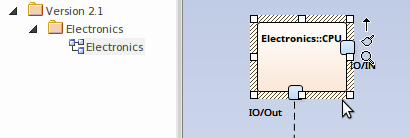
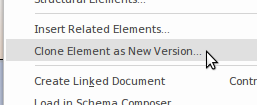
Sélectionnez l'option de ruban « Conception > Élément > Gérer > Cloner l'élément en tant que nouvelle version ».
Alternativement, l'option peut être trouvée dans le menu contextuel diagramme .
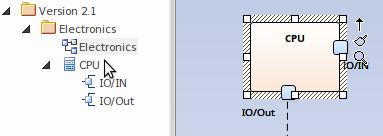
Terminez avec le nouvel élément « À venir ».
Mettre à jour les objets diagramme liés
Lorsqu'un élément a été mis à jour vers la version actuelle, diagrammes de mise à jour peuvent toujours contenir des références object diagramme liées à l'ancienne version de cet élément. Si vous souhaitez que l'un de ces objets diagramme soit la même version que l'élément mis à jour :
- Cliquez-droit sur l' object lié à l'ancienne version et
- Sélectionnez l'option « Mettre à jour l'élément vers la version %s » dans le menu contextuel de l'élément
Notes
- L'opération « Cloner l'élément en tant que nouvelle version » ne peut être effectuée que sur les éléments affichés sur un diagramme dans le paquetage racine TAM.
- L'élément clone sera créé dans le même Paquetage que le diagramme actuel
- Lors du clonage d'un élément, tous les éléments parents et enfants seront également clonés pour maintenir la hiérarchie des éléments
- L'option de menu « Cloner l'élément en tant que nouvelle version » n'est pas disponible pour les éléments contenus dans le paquetage parent du diagramme .
- Les éléments diagramme Paquetage , Note , Texte et Bordure sont exclus de cette fonctionnalité
- L'élément clone conservera les liens de relation avec les éléments de la version précédente
- Utilisez l'option « Filtrer par version » dans la dialogue « Propriétés » diagramme pour filtrer les éléments par version sur le diagramme
Apprenez Plus
- Propriétés du Diagramme - Général (de la dialogue ' Propriétés ' diagramme )