
| Pré. | Proc. |
Créer Diagrammes Azure
Vous pouvez créer un diagramme en cliquant avec le bouton droit sur son Paquetage parent et en sélectionnant l'option de menu ' Nouveau Diagramme ' pour afficher la page à onglet ' Constructeur de diagramme ' de la dialogue ' Constructeur de Modèle '.
Si vous n'avez pas sélectionné la perspective Microsoft Azure , cliquez sur l'icône  et sélectionnez « Analyse > Microsoft Azure ».
Dans le champ « Diagramme », saisissez un nom approprié pour le diagramme . Dans le panneau « Sélectionner depuis », cliquez sur « Azure ». Dans le panneau « Types Diagramme », cliquez sur « Azure ». Cliquez ensuite sur le bouton « Créer Diagramme ». La page « Azure » de la boîte à outils Diagramme s'ouvre, affichant quelques types d'éléments de base UML pour Azure . Cependant, vous créez vos diagrammes à partir des images glissées sur le diagramme depuis les Paquetages Bibliothèque Azure que vous avez importés, comme illustré ici :
Note que les diagrammes Azure sont automatiquement définis sur Style personnalisé, et lorsque vous cliquez-droit sur un élément du diagramme vous pouvez utiliser les icônes Style personnalisé dans la barre d'outils Styles personnalisés.
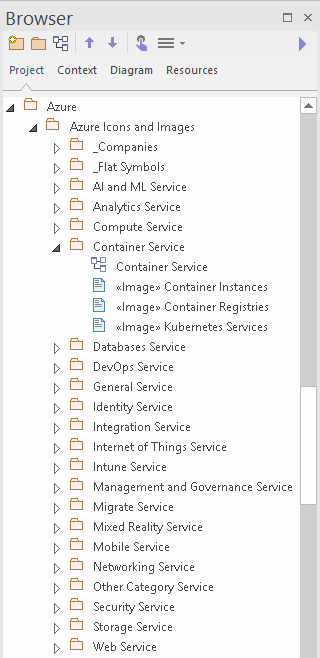
Chaque Paquetage du motif « Icônes et images Microsoft Azure » téléchargé possède un diagramme qui montre chaque image incluse dans le Paquetage .
Pour ajouter une de ces images à votre diagramme , localisez-la dans la fenêtre Navigateur en procédant comme suit :
- Recherchez-le par nom ou
- Ouvrir le diagramme du Paquetage dans lequel vous pensez qu'il devrait se trouver, le trouver dans le diagramme et appuyer sur pour mettre en surbrillance l'élément Image dans la fenêtre Navigateur
- Ajoutez-le comme élément avec une icône
- Ajoutez-le comme élément avec une image, ou
- (Si vous avez déjà créé un élément à partir de l'icône) Ajouter comme lien