| Pré. | Proc. |
Cartographie mentale
Enregistrer, structurer et visualiser les idées lors de réunions et Séminaires
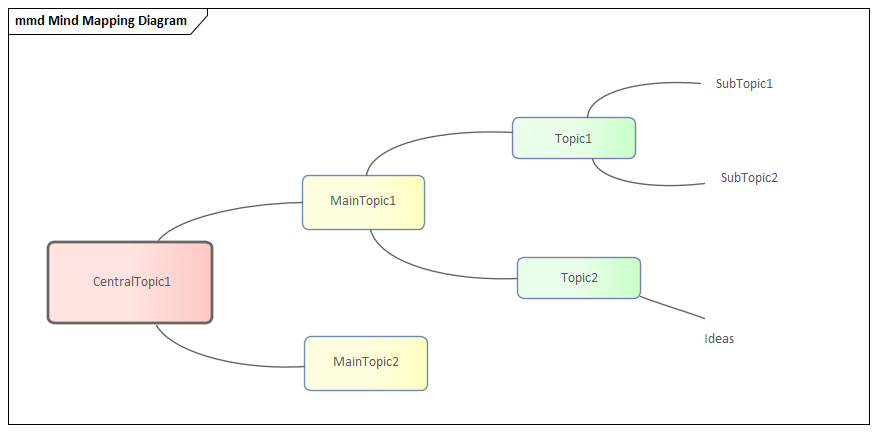
diagrammes de mind mapping offrent une notation visuelle flexible pour transmettre des informations complexes. Ils sont généralement utilisés pour étudier, discuter en collaboration, résoudre des problèmes, faire du brainstorming, présenter des idées complexes et prendre des décisions. L'utilisation de cette approche non linéaire permet d'interpréter les informations de nombreuses manières, produisant des solutions uniques et innovantes.
Créer un Diagramme de cartographie mentale
- Ouvrez Enterprise Architect et créez un nouveau fichier de projet appelé « StrategicModel.qea » ; créez une Vue simple intitulée « The Enterprise », contenant un Paquetage appelé « MindMapping »
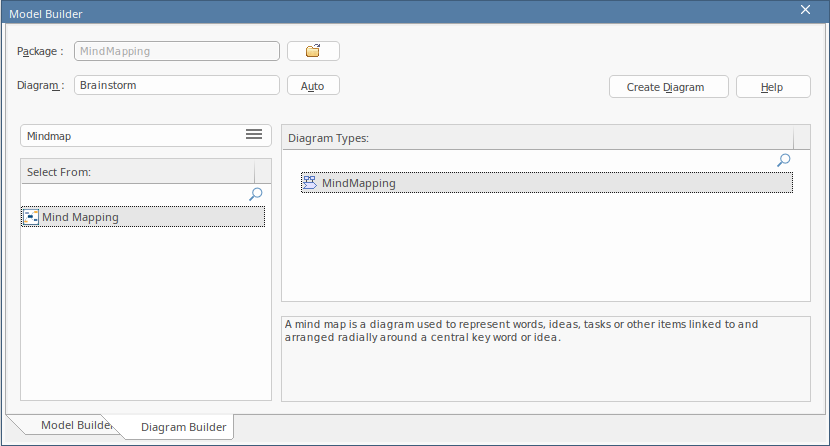
- Cliquez-droit sur le Paquetage 'MindMapping' et sélectionnez l'option ' Nouveau Diagramme ' ; utilisez l'icône
 pour sélectionner la perspective 'Stratégie > Mindmap', puis créez un nouveau diagramme de Mind Mapping appelé 'Brainstorm'
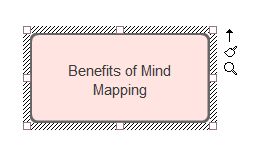
- Démarrer avec le thème central : Ouvrez la boîte à outils Diagramme et placez un sujet central appelé « Avantages de la cartographie mentale » au milieu de la Vue Diagramme
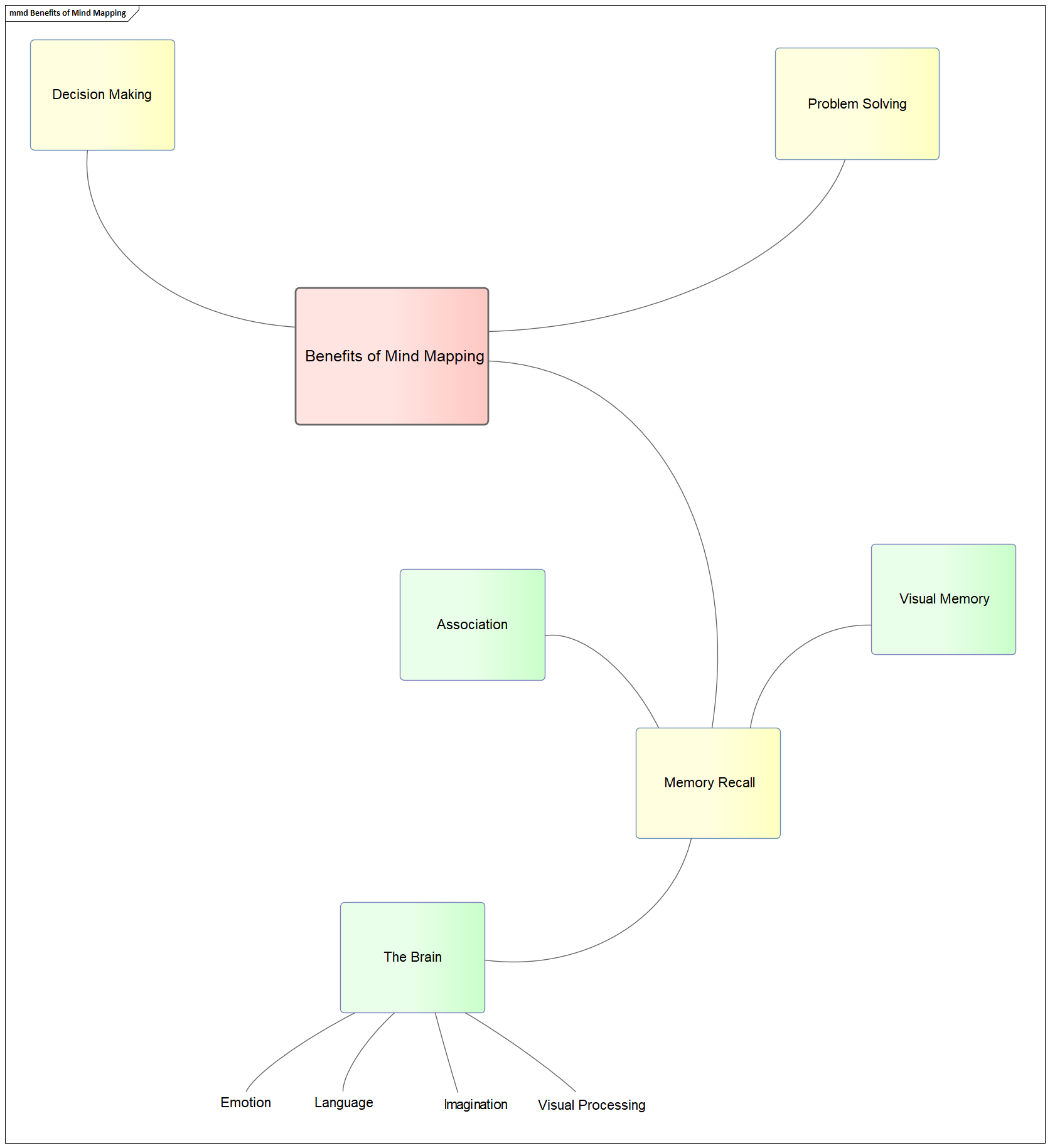
- Créer des sujets associés : utilisez la flèche Quick Linker pour créer trois sujets principaux appelés « Résolution de problèmes », « Rappel de mémoire » et « Prise Décision » ; vous pouvez également utiliser le connecteur Relation dans la boîte à outils pour créer un lien vers des sujets connexes.
- Sélectionnez « Rappel de mémoire » et utilisez le Quick Linker pour créer trois sujets associés appelés « Association », « Mémoire visuelle » et « Le cerveau »
- Sélectionnez le sujet « Le cerveau » et utilisez le Quick Linker pour créer quatre sous-sujets appelés « Émotion », « Langage », « Imagination » et « Traitement visuel » ; votre diagramme devrait maintenant contenir 11 sujets connexes
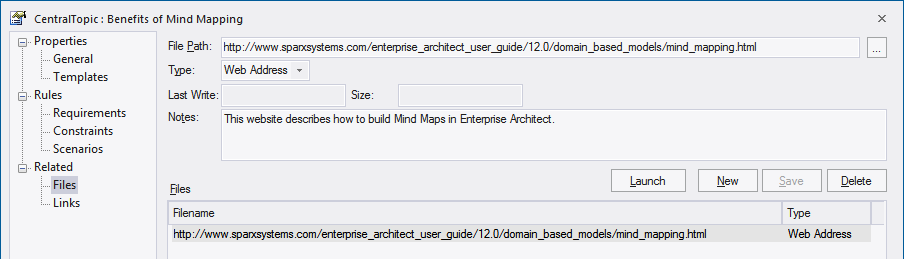
- Créez des liens vers des ressources en ligne et des métadonnées importantes : accédez à la dialogue « Propriétés » pour la rubrique centrale « Avantages de la cartographie mentale », sélectionnez l'onglet « Fichiers » et saisissez l'URL affichée afin d'accéder à la rubrique d'aide d' Enterprise Architect Diagrammes de cartographie mentale ; Enterprise Architect peut facilement créer un lien vers tout matériel supplémentaire, y compris les procès-verbaux locaux d'une réunion, les documents pertinents, les fichiers et les pages Web.
- Faites ressortir les éléments en ajoutant de la couleur : si vous souhaitez attirer l'attention sur un sujet ou un concept particulier, utilisez les options du ruban « Disposition > Style » pour modifier la couleur de police de l'élément. Par exemple, changez le sous-sujet « Traitement visuel » en bleu ; la couleur peut être utilisée pour structurer les informations et améliorer la lisibilité.

- Créer des éléments de formes différentes - Si vous préférez, apportez d'autres modifications à la forme et à la configuration des éléments à l'aide des styles Diagramme personnalisés, comme décrit dans la rubrique d'aide Styles Diagramme personnalisés
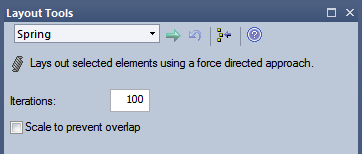
- Disposition du diagramme : Sélectionnez l'option « Disposition > Outils > Disposition Diagramme > Ouvrir les outils Disposition Diagramme » pour modifier l'apparence d'un diagramme - ces outils offrent un grand nombre d'options de personnalisation pour améliorer la disposition visuelle et la présentation de vos diagrammes ; veuillez note que diagrammes de Mind Mapping utilisent traditionnellement des lignes courbes
- Ajustez la hauteur et la largeur de votre diagramme : Cliquez-droit votre diagramme Mind Mapping pour modifier la disposition du diagramme , en fonction des options « Aligner les éléments (gauche, droite, haut, bas, centres) », « Modifier la taille (taille automatique, même hauteur et largeur) », « Espacer uniformément (distance égale en largeur et en bas) » et « Disposition des éléments sélectionnés »
Diagramme d'exemple de cartographie mentale