
| Pré. | Proc. |
Installer et configurer
Le produit Sparx Systems Pro Cloud Server s'installe à l'aide d'un paquetage standard Microsoft Windows Installer qui inclut plusieurs composants optionnels. Parmi ces composants figurent les modules d'intégration, installés par défaut dans le dossier C:\Program Files\ Sparx Systems \ Pro Cloud Server \SBPI\.
Exigences
Pour installer un plug-in d'intégration particulier, vous devez disposer de :
- Un Pro Cloud Server sous licence
- Accès réseau entre le serveur PCS et un serveur hébergeant les données externes
- Identifiants utilisateur pour accéder aux données externes
- Enterprise Architect Corporate , Unified ou Ultimate Edition, version 14 ou ultérieure
Note : L'édition d'essai Enterprise Architect offre un accès en lecture seule aux intégrations.
Qu'y a-t-il dans le paquet?
Le dossier des plug-ins d'intégration se compose initialement d'un exécutable du serveur d'intégration (SBPI.exe), d'un exécutable distinct (*SBPI.exe) pour chaque produit externe pris en charge, d'un exemple de fichier de configuration et d'un fichier texte décrivant les étapes d'installation et de configuration manuelles.
Par exemple : EASbpi.exe, JiraSbpi.exe, ServiceNowSbpi.exe, etc.
Module d'extension |
Description |
Voir aussi |
|---|---|---|
|
Serveur d'intégration (SBPI) |
L'application SBPI.exe agit comme interface entre Pro Cloud Server et chacun des plug-ins, en traduisant les requêtes Enterprise Architect , en les transmettant au plug-in approprié, puis en renvoyant la réponse générée à Enterprise Architect . |
|
|
Plug-in Gestionnaire du cycle de vie des applications |
Le plug-in ALMSbpi.exe interagit avec le produit MicroFocus Application Lifecycle Manager (anciennement connu sous le nom de HP Quality Center). |
|
|
Module d'extension Autodesk |
Le plug-in AutodeskSbpi.exe interagit avec le composant de gestion et de fichiers d'AutoCAD, AutoDesk. |
|
|
Module d'extension Bugzilla |
Le plug-in BugzillaSbpi.exe interagit avec le système de suivi des défauts/bugs basé sur le Web qui a été développé et utilisé à l'origine par le projet Mozilla et est maintenant sous licence dans le cadre de l'accord de licence publique Mozilla. |
|
|
Plugin Confluence |
Le plug-in ConfluenceSbpi.exe interagit avec le logiciel de collaboration en équipe d'Atlassian. Il est capable de lister des espaces et de créer des liens vers des pages. Note que le contenu des pages HTML Confluence n'est pas synchronisé. |
|
|
Module d'extension Dropbox |
Le plug-in DropboxSbpi.exe interagit avec le service d'hébergement de fichiers Web de Dropbox. Il est capable de répertorier les dossiers dans Dropbox et de créer des liens vers des fichiers individuels. |
|
|
Module d'extension EA |
Le plug-in EASbpi.exe interagit avec les référentiels externes Enterprise Architect Cloud de Sparx Systems . Il est capable de parcourir la hiérarchie Paquetage ou d'effectuer des requêtes basées sur la recherche. |
|
|
Plug-in Jazz |
Le plug-in JazzSbpi.exe interagit avec :
|
|
|
Plugin Jira |
Le plug-in JiraSbpi.exe interagit avec le système de suivi des problèmes d'Atlassian. Il est capable de lister les filtres favoris d'un utilisateur (également appelés filtres étoilés ). Chaque filtre listera ensuite tous les éléments Jira renvoyés par le filtre. |
|
|
Salesforce |
Le plug-in SalesforceSbpi.exe interagit avec le système de gestion de la relation client de Salesforce. |
|
|
Plug-in ServiceNow |
Le plug-in ServiceNowSbpi.exe interagit avec le composant de gestion des actifs de ServiceNow de son système de gestion d'entreprise basé sur le Cloud. |
|
|
Plug-in SharePoint |
Le plug-in SharePointSbpi.exe interagit avec la plate-forme collaborative Web de Microsoft, SharePoint. |
|
|
Module d'extension Azure DevOps / TFS |
Le plug-in TFSSbpi.exe interagit avec les éléments de travail Azure DevOps / Team Foundation Server (TFS) de Microsoft |
|
|
Plugin Wrike |
Le plug-in WrikeSbpi.exe interagit avec le système de gestion de projet de Wrike. |
Comment configurer
Le framework d'intégration se compose d'une application serveur d'intégration (SBPI.EXE) qui lance un ou plusieurs plug-ins (tels que DropboxSbpi.exe et JiraSbpi.exe). Le serveur d'intégration et chaque plug-in d'intégration sont configurés pour exécuter sur la même machine que le Pro Cloud Server . Cette configuration présente deux avantages principaux :
- Le Pro Cloud Server démarrera (et arrêtera) automatiquement tous les plug-ins configurés chaque fois que son service Windows sera démarré (ou arrêté).
- L'interface graphique de configuration d'intégration intégrée au client de configuration Cloud peut être utilisée pour gérer entièrement tous les aspects de la configuration d'intégration ; voir les étapes - tableau simple.
Étapes de configuration
L'interface graphique de configuration d'intégration incluse dans le client de configuration Cloud élimine la majeure partie de la complexité liée à la configuration du serveur d'intégration et des fournisseurs de données. Il s'agit donc de la méthode recommandée pour la plupart des utilisateurs. Cependant, cette méthode de configuration est limitée à l'exécution de tous les composants d'intégration (*SBPI.exe) sur le même serveur que le Pro Cloud Server .
Étape |
Description |
Voir aussi |
|---|---|---|
|
Configuration de Pro Cloud Server pour l'intégration |
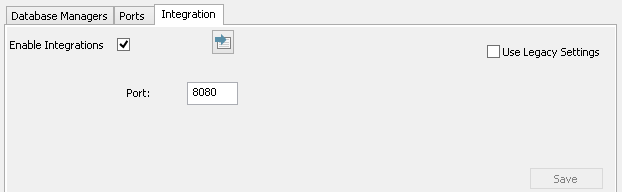
Chaque installation de Sparx Systems Pro Cloud Server peut être configurée pour communiquer avec un seul serveur d'intégration ; les options de configuration de cette définition sont définies comme une série de paramètres, cependant l'onglet « Intégration » du client de configuration Pro Cloud Server permet la définition et la maintenance des options du serveur d'intégration sans que vous ayez besoin de manipuler manuellement les lignes de commande ou les fichiers de configuration. Cette image illustre la définition d'un serveur d'intégration avec les paramètres par défaut : Vous pouvez également configurer le serveur d'intégration et les modules d'extension via l'interface WebConfig. Consultez la rubrique WebConfig - Plugins d'intégration pour plus d'informations. |
|
|
Configuration des fournisseurs de données d'intégration |
Chaque fournisseur de données (ou module complémentaire) est défini à la fois par une série de paramètres enregistrés dans la base de données de configuration du PCS et par des paramètres définis dans un fichier de configuration. L'onglet « Intégration » du client de configuration Cloud permet de définir et de gérer les détails des fournisseurs de données d'intégration sans que vous ayez à modifier manuellement ces paramètres. |
Ajouter/modifier un fournisseur de données |
|
Configuration des modèles pour les fournisseurs de données externes |
Pour que les utilisateurs d'un référentiel Enterprise Architect puissent se connecter à un fournisseur de données externe donné, une liaison entre le référentiel Enterprise Architect et le fournisseur de données externe doit être configurée. Pour ce faire, utilisez le client de configuration de PCS : dans l'onglet Intégration principal, sélectionnez un fournisseur de données, puis cochez un ou plusieurs référentiels à lier à l'intégration. |
|
|
Configuration du pare-feu |
Afin de minimiser les règles de pare-feu nécessaires pour configurer le Pro Cloud Server et ses fonctionnalités , la version 4.1 de PCS achemine maintenant toutes les requêtes pour le serveur d'intégration (SBPI.exe) via les ports PCS normaux. Par conséquent, si vous utilisez PCS 4.1 ou une version ultérieure, aucune règle de pare-feu supplémentaire n'est nécessaire, à l'exception de celles permettant au client Enterprise Architect de communiquer avec le Pro Cloud Server . Pour les versions 3 et 4 du PCS, le serveur d'intégration (SBPI.exe) doit généralement bénéficier d'un accès via un pare-feu local afin que les clients Enterprise Architect puissent s'y connecter. Le programme d'installation Pro Cloud Server crée automatiquement une exception de pare-feu qui permet à toutes les demandes entrantes d'être transmises à SBPI.exe. Toutefois, les paramètres par défaut doivent être revus et ajustés en fonction de votre environnement. |
Notes spéciales
Utilisation du protocole SSL au niveau du serveur d'intégration ou du fournisseur
Si vous choisissez d'implémenter le protocole HTTPS au niveau du serveur d'intégration ou du fournisseur d'intégration, les exécutables d'intégration (*SBPI.EXE) nécessiteront un fichier « server.pem » dans le même dossier qu'eux-mêmes ; par conséquent, si vous utilisez le chemin d'installation par défaut, cela signifie que « server.pem » doit être placé dans le dossier C:\Program Files\ Sparx Systems \ Pro Cloud Server \SBPI\.
Consultez la section « Certificats SSL » de la rubrique d’aide Ajouter une définition de port et la section Certificats SSL auto-signés Sujet d'aide pour plus d'informations sur la manière de créer un fichier 'server.pem' valide.
Le module d'intégration pour Exigences Enterprise Architect :
- L'URL de base comme alias de base de données du modèle
- Le modèle défini est configuré comme « Activé » et « Activer Fonctionnalités Pro (OSLC, WebEA et intégration) » sur le Pro Cloud Server