
| Pré. | Proc. |
Client de configuration Pro Cloud Server - Application
Après l'installation, vous pouvez configurer le Pro Cloud Server à tout moment à l'aide de l'application Client de configuration ; le programme d'installation créera un raccourci vers le Client de configuration Pro Cloud sur le bureau.
Par défaut, le fichier exécutable du client de configuration est accessible depuis le dossier suivant :
- 64 bits - 'C:\Program Files\ Sparx Systems \ Pro Cloud Server \Client'
La configuration Le client permet de configurer différents paramètres liés au Pro Cloud Server et aux référentiels auxquels il se connecte. Au premier lancement de l'application, une prompt vous demande de saisir l'adresse du Pro Cloud Server auquel vous connecter (consultez la rubrique d'aide « Écran de connexion Pro Cloud Server pour plus de détails). Une fois la connexion établie, l'écran principal s'affiche.
L'écran principal
Cet écran affiche une liste de tous les gestionnaires de bases de données définis et les détails du Pro Cloud Server connecté. Il constitue également le point d'entrée de toutes les fonctions de gestion, telles que la configuration de votre licence, la définition des ports sur lesquels le Pro Cloud Server écoute et la maintenance des connexions à la base de données.
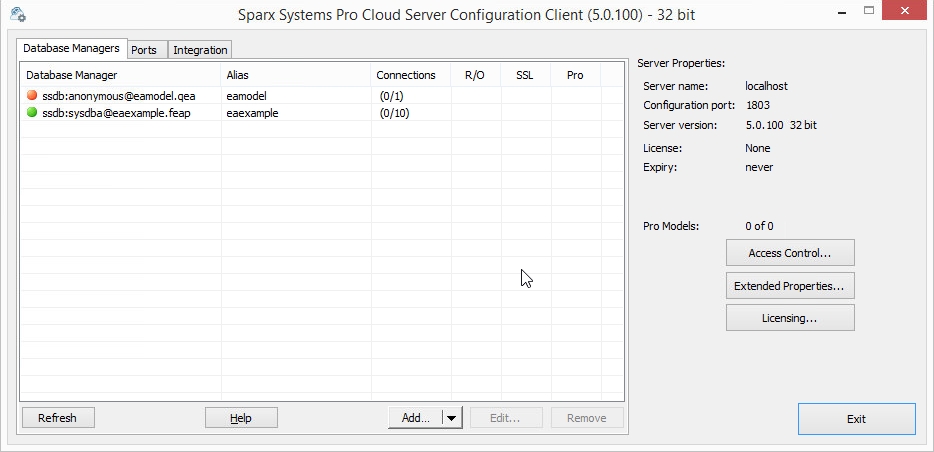
Sparx Systems Pro Cloud Server supporte les connexions à ces produits SGBD :
- Oiseau de feu
- Serveur Microsoft SQL
- MySQL
- Oracle
- PostgreSQL
Item |
Description |
Voir aussi |
|---|---|---|
|
Gestionnaires de bases de données |
Cet onglet répertorie les référentiels définis que le Pro Cloud Server met à disposition des clients. Chaque définition de gestionnaire de base de données contient les détails d'une connexion à une base de données et un certain nombre d'autres propriétés qui contrôlent son fonctionnement. |
Gestionnaires de bases de données |
|
Ports |
Cet onglet vous permet d'afficher et de configurer les ports sur lesquels le Pro Cloud Server autorisera les connexions pour accéder aux modèles. |
Configuration du port |
|
Intégration |
Cet onglet vous permet de configurer les modèles Cloud pour utiliser les plug-ins d'intégration. Les plug-ins d'intégration nécessitent une licence Pro Cloud Server valide ; consultez la rubrique d'aide relative aux plug-ins d'intégration pour plus de détails. |
Plugins d'intégration |
|
Propriétés du serveur |
Les propriétés sur le côté droit spécifient les détails du Pro Cloud Server connecté. Propriétés principales
|
|
|
Propriétés étendues |
Cliquez sur ce bouton pour afficher les propriétés étendues du Pro Cloud Server connecté. Certaines de ces propriétés étendues peuvent également être modifiées. |
Propriétés étendues du serveur |
|
Licences |
Cliquez sur ce bouton pour visualiser et gérer les licences du Pro Cloud Server connecté. Ce bouton vous permet de saisir la licence du Pro Cloud Server . |
Licences Pro Cloud Server |
|
Rafraîchir |
Cliquez sur ce bouton pour recharger le contenu de la liste « Gestionnaires de bases de données ». |
|
|
Ajouter... |
Cliquez sur ce bouton pour ajouter un nouveau gestionnaire de base de données. Si vous cliquez sur la zone principale de ce bouton, l'action par défaut consistant à ajouter un gestionnaire de base de données à l'aide de l'écran Connexion native s'affiche. Cependant, si vous cliquez sur la zone de flèche déroulante, deux options sont proposées à l'utilisateur : Connexion native et Connexion ODBC. |
Ajouter un gestionnaire de base de données - natif Ajouter un gestionnaire de base de données - ODBC |
|
Aide |
Cliquez sur ce bouton pour afficher la page du Guide de l’utilisateur correspondante qui décrit l’écran actuel. |
|
|
Modifier... |
Cliquez sur ce bouton pour afficher et gérer les paramètres du gestionnaire de base de données actuellement sélectionné. |
Configurer le gestionnaire de base de données |
|
Retirer |
Cliquez sur ce bouton pour supprimer définitivement le gestionnaire de base de données sélectionné du serveur Cloud . |